LINE を連携する
自分の LINE を連携すると、担当する医師が動いたときに通知が届きます。
使いはじめに必ず済ませてください。 連携していないと、医師を招待することもできません。
連携する
用意するもの: LINE が入ったスマートフォン
- サイドバーのいちばん下にある自分の名前を押します。
- 「LINE と連携する」を押します。
- 出てきた QR コードを、スマートフォンの LINE アプリで読み取ります。
- LINE の画面で連携を完了します。
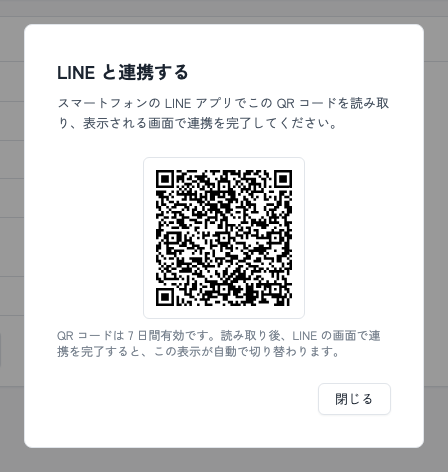
連携が終わると、パソコンの表示が「連携済み」に自動で切り替わります。
QR コードの読み取りは LINE アプリのカメラで行います。 スマートフォン標準のカメラでは、LINE の画面まで進めないことがあります。
QR コードは 7 日間有効です。期限が切れたら、もう一度この画面から出し直してください。
連携していないとき
連携が済んでいないと、サイドバーの自分の名前の上に警告が出ます。
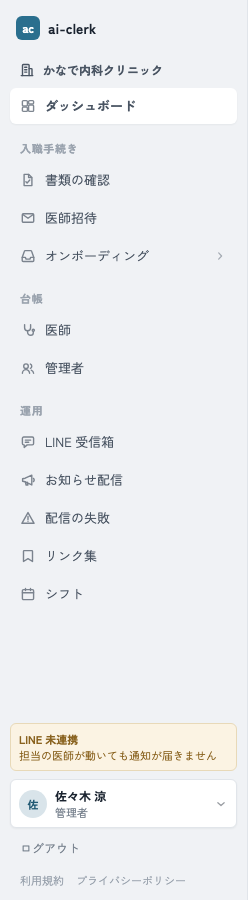
この表示が出ているあいだは、次のことができません。
- 医師を招待する
- 招待の画面が発行フォームの代わりに QR を出します
- 担当する医師の動きに気づく
- 提出や再提出の通知が届きません
通知が届かないあいだ、医師からの提出は管理画面の件数表示にだけ出ます。 気づくのが翌営業日になり、確認待ちが積み上がります。
連携を解除する
「連携を解除する」で外せます。
外すと通知が届かなくなり、医師の招待も発行できなくなります。 連携し直すには、QR コードをもう一度出す必要があります。
同じ LINE アカウントを使い続けるなら、機種変更のときに解除する必要はありません。
通知が届かないとき
連携済みなのに届かないときは、公式アカウントをブロックしていないか確認してください。 詳しくはLINE の通知が届かないをご覧ください。