管理画面の見取り図
管理画面は、左側のサイドバーで画面を切り替えて使います。 このページでは、どこに何があるかをひととおり説明します。
はじめに全体を眺めておくと、以降のページで「どの画面の話か」がすぐに分かります。
サイドバー
サイドバーは 3 つのまとまりに分かれています。
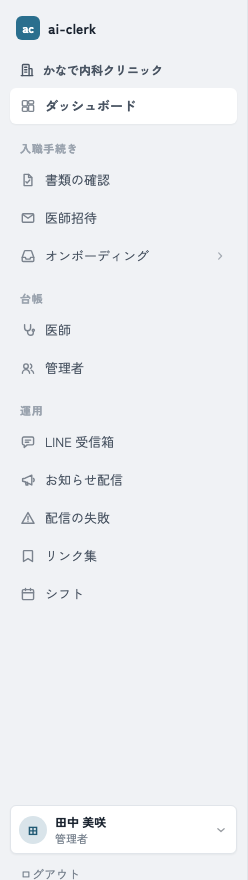
一番上の「ダッシュボード」は、今日の状況をまとめて見る画面です。 ログインすると最初に開きます。
入職手続き
新しく入る医師の手続きを進める画面です。手続きが終わるまでの間だけ使います。
- 書類の確認
- 医師が提出した書類を承認するか差し戻します
- 医師招待
- 医師に招待を送って登録してもらいます
- オンボーディング
- 「進捗」で手続きの進み具合を見ます
- 「タスク設定」で手続きの中身を決めます
台帳
在籍している人の名簿です。手続きが終わった後も参照します。
- 医師
- 医師の一覧と、1 人ごとの詳細を開きます
- 管理者
- 管理画面を使うスタッフの一覧です
運用
日々のやりとりと配信の画面です。
- LINE 受信箱
- 医師から届いた LINE を読んで返信します
- お知らせ配信
- 医師にまとめて LINE を送ります
- 配信の失敗
- 届かなかった配信を確認して送り直します
- リンク集
- 研修資料などの URL を登録します
「シフト」は準備中です。押しても画面は開きません。
一番下
サイドバーの一番下には、ログインしている自分の名前が出ます。 押すとアカウント設定が開き、パスワードを変更できます。 その下の「ログアウト」で管理画面から出ます。
自分の名前の上に「LINE 未連携」と出ているときは、LINE の連携が終わっていません。 連携していないと、担当する医師が動いても通知が届きません。 連携の手順はLINE を連携するをご覧ください。
ダッシュボード
ダッシュボードは「今日どこから手をつけるか」を示す画面です。
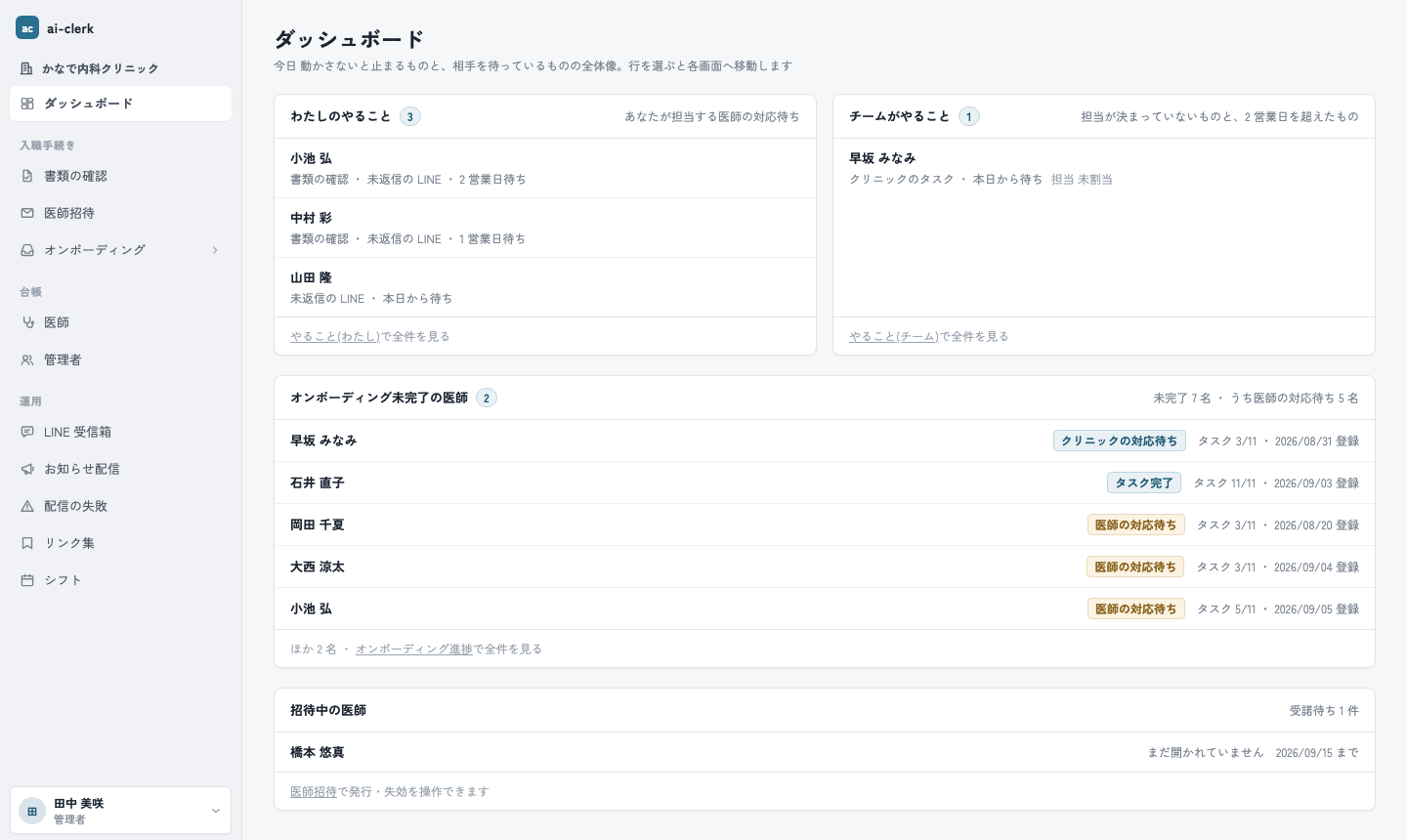
上から順に次のものが並びます。
- わたしのやること
- 自分が担当する医師のうち、こちらの対応を待っているものです
- チームがやること
- 担当が決まっていないものと、2 営業日を超えたものです
- オンボーディング未完了の医師
- 手続きが終わっていない医師の一覧です
- 招待中の医師
- 招待を送ったものの、まだ登録されていない医師です
どの行も押すとその医師や画面へ移動します。 まずダッシュボードを見て、出ているものから片づけるのが基本の使い方です。
表示の幅について
管理画面はスマートフォンでも使えます。 画面が狭いときはサイドバーが畳まれ、左上のメニューのボタンから開きます。