管理者を追加する
管理画面を使うスタッフは、メールで招待して増やします。
今いる人を見る
サイドバーの「管理者」を開くと、管理画面を使える人が並びます。
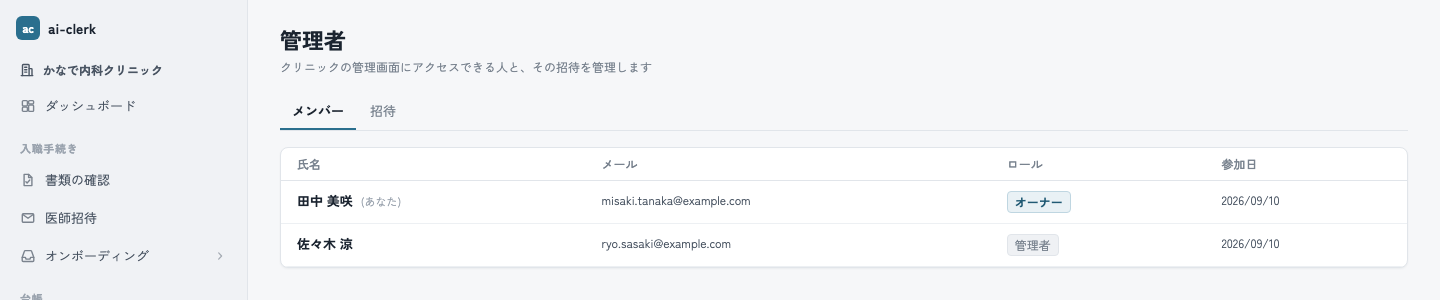
ロールは 2 つに分かれます。
| 表示 | 意味 |
|---|---|
| オーナー | この組織で最初に登録した人です |
| 管理者 | 2 人目以降に登録した人です |
今のところ、この違いで操作できる範囲は変わりません。 どちらのロールでも同じことができます。誰が最初に入ったかを表しているだけです。
招待する
- サイドバーの「管理者」を開きます。
- 「招待」のタブに切り替えます。
- 招待したい人のメールアドレスを入れます。
- 「招待メールを送る」を押します。
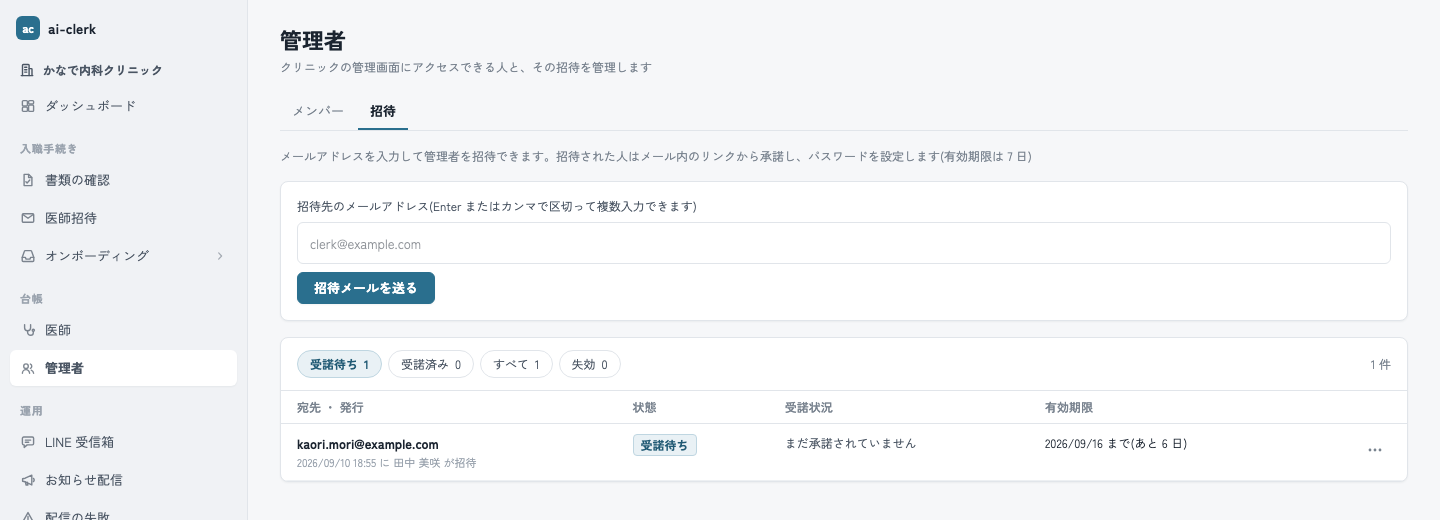
複数人をまとめて招待できます。 アドレスを Enter かカンマで区切って入れてください。
送ると、下の一覧に招待した相手・承諾したかどうか・有効期限が並びます。 有効期限は 7 日です。
招待された人の手順
招待された人には、クリニック名が入ったメールが届きます。
- メールの中のリンクを開きます。
- お名前を入れます。
- 「招待を承諾してパスワードを設定する」を押します。
- パスワードを決めます(12 文字以上)。
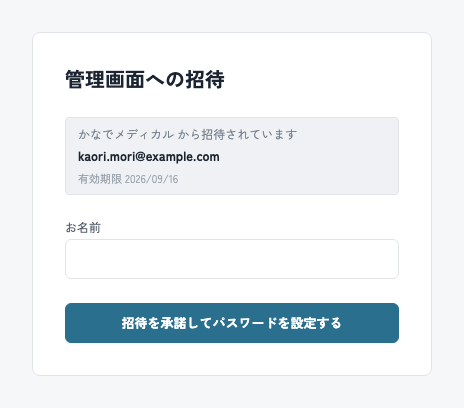
パスワードを決めるとログインできます。
メールが届かないときは、迷惑メールに入っていないかを確認してもらってください。
有効期限が切れた招待は、一覧の「…」から「招待メールを再送する」で送り直せます。 まだ期限内の招待を送り直す操作はありません。 いったん「招待を失効させる」で消してから、新しく招待してください。
招待した人にお願いすること
登録が終わったら、LINE の連携を済ませてもらってください。
連携していないと、その人は医師を招待できません。 担当する医師が動いても通知が届きません。
手順はLINE を連携するをご覧ください。