提出書類を確認する
医師が提出した医師免許証などの書類を確認して、承認するか差し戻します。
確認待ちの一覧を開く
サイドバーの「書類の確認」を開くと、確認待ちの書類が提出の古い順に並びます。
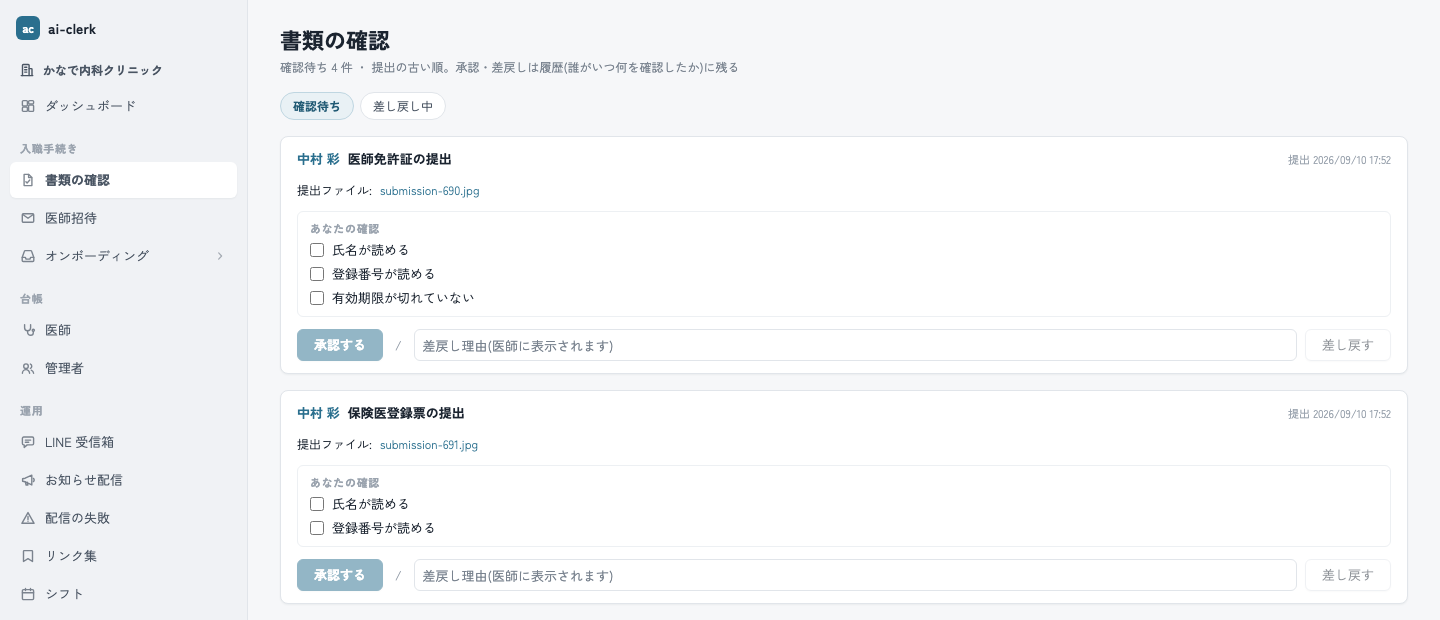
1 枚のカードが 1 件の提出です。上から順に片づけると、待たせている人から処理できます。
中身を見る
提出ファイル名を押すと、そのファイルを開けます。 画像を画面の中で見たいときは、医師の詳細から開きます。
- カードの医師名を押して、その医師の詳細を開きます。
- 「書類」のタブで見たい書類を選びます。
- 「内容を確認する」を押します。
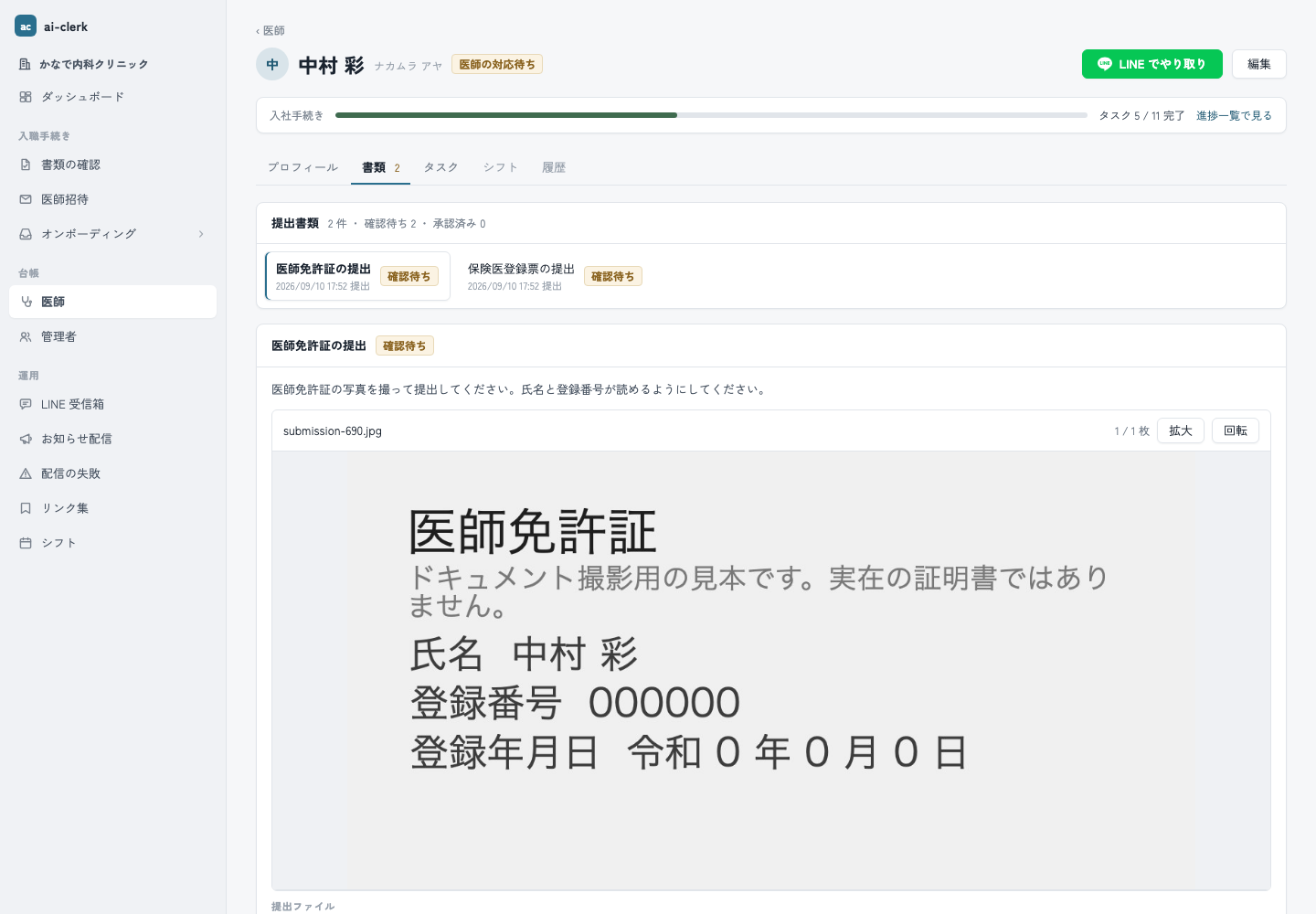
画像は自動では表示しません。「内容を確認する」を押したときにだけ出します。 機微な書類のため、誰がいつ開いたかを 1 回ごとに記録します。
「拡大」で表示を大きく、「回転」で向きを変えられます。 PDF は画面の中では開かず、別のタブで開きます。
承認する
- 「あなたの確認」のチェック項目をすべてチェックします。
- 「承認する」を押します。
チェック項目は書類ごとにクリニックが決めます。 何を確認したかが記録に残るので、次の人が同じ書類を見直さずに済みます。
項目の中身はタスクを設定するで変更できます。
承認しても医師には通知が届きません。 医師は自分の画面で「承認済み」に変わったことを確認します。
差し戻す
写りが悪い、必要な部分が入っていないなど、撮り直しが要るときは差し戻します。
- 「差戻し理由(医師に表示されます)」に理由を書きます。
- 「差し戻す」を押します。
理由は医師の画面にそのまま出ます。 「登録番号の部分が写るように撮り直してください」のように、 何をどう直すかが分かる書き方にしてください。
差し戻すと、続けて催促の文面を確認する画面が開きます。
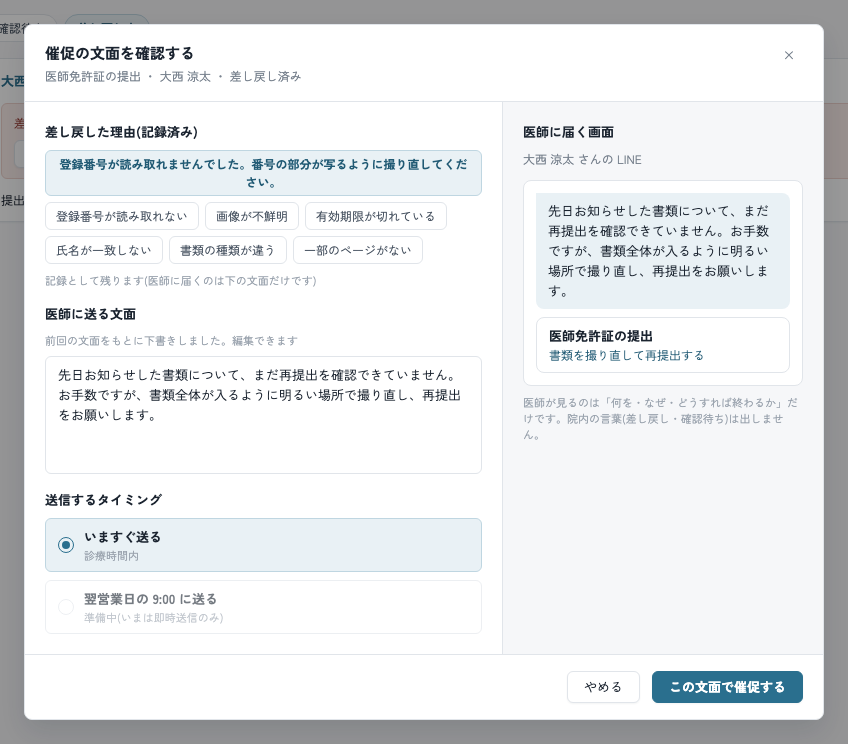
差し戻しでは自動で通知を送りません。 医師に届く文面をクリニックが読んでから送る形にしています。 文面はその場で直せます。「この文面で催促する」を押すと医師の LINE に届きます。
差し戻し中の書類を追う
「差し戻し中」に切り替えると、再提出を待っている書類が差し戻しの古い順に並びます。
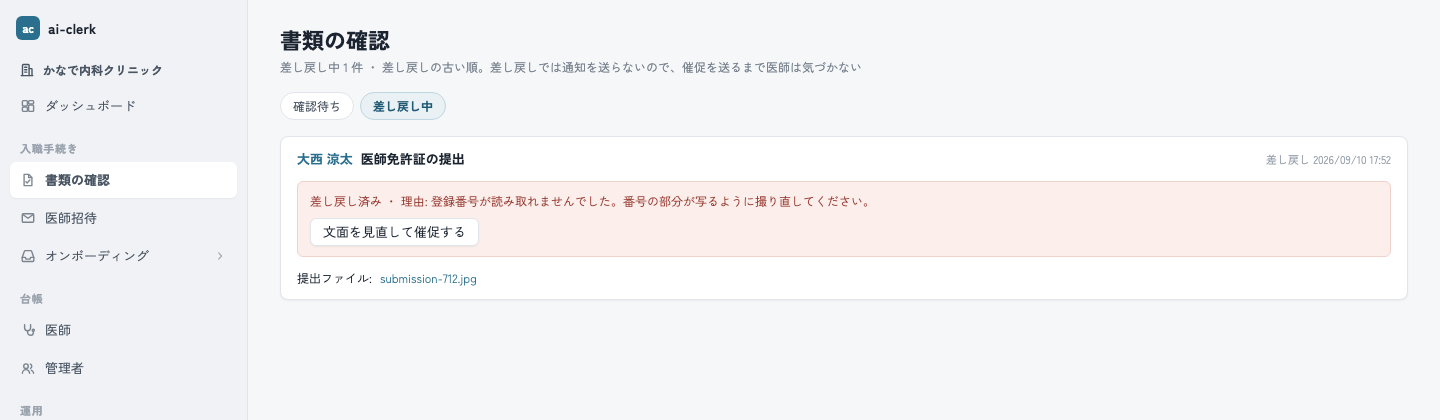
再提出が来ないときは「文面を見直して催促する」からもう一度催促できます。 前回の文面が下書きとして入るので、書き直してから送れます。