ログインする
管理画面には、クリニックに登録されたメールアドレスとパスワードでログインします。 メールアドレスとパスワードは、クリニックの管理者(アカウントを発行した人)から受け取ります。
医師の方は管理画面を使いません。LINE から利用します。 手順は「医師の方へ」(準備中)をご覧ください。
ログインする
このページの右上にある「管理画面へ」を押すと、次の画面が開きます。
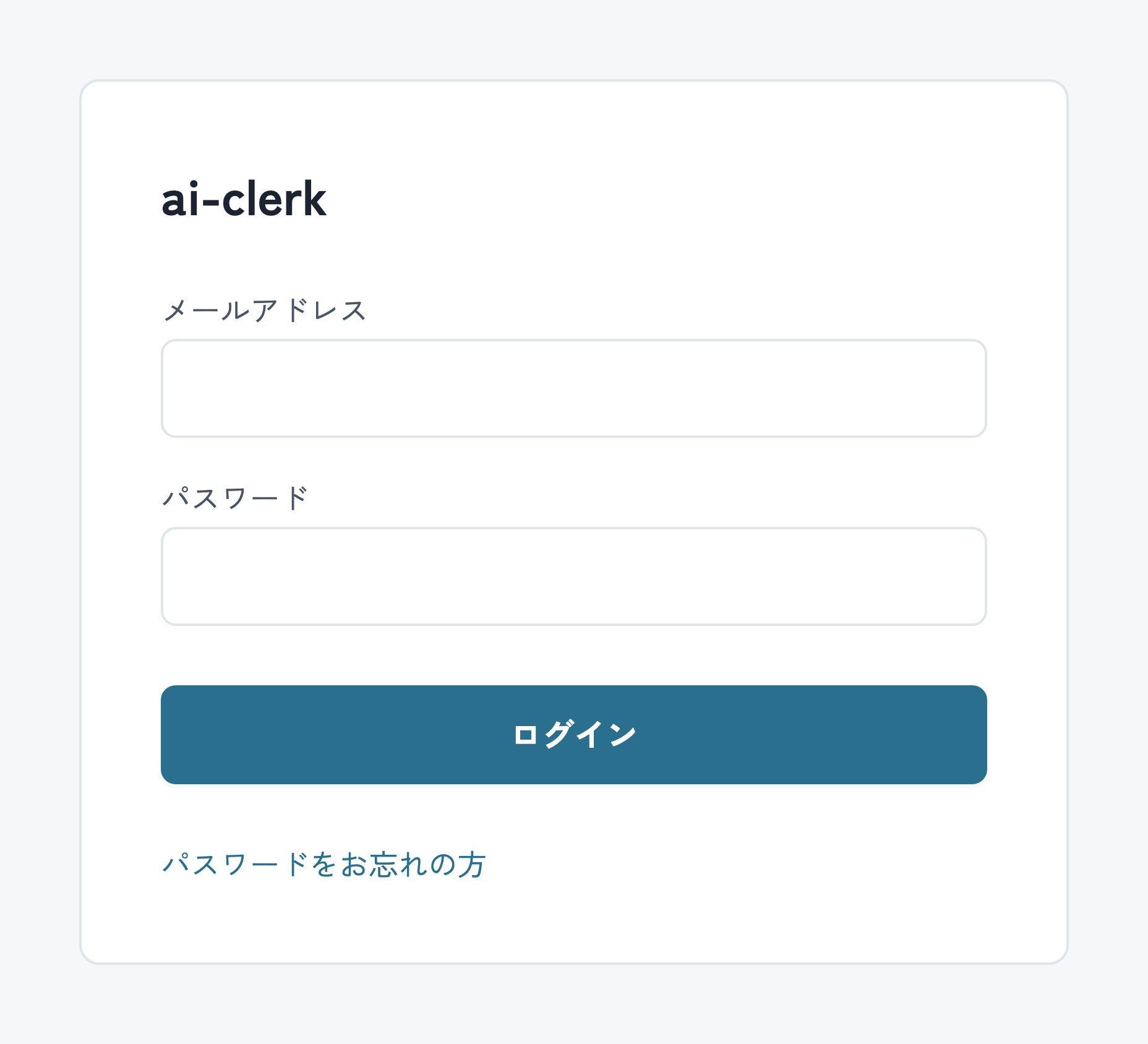
- 「メールアドレス」に、受け取ったメールアドレスを入力します。
- 「パスワード」に、受け取ったパスワードを入力します。
- 「ログイン」を押します。
ログインすると、ダッシュボードという画面が開きます。 どの画面に何があるかは管理画面の見取り図で説明します。
管理画面はよく使うので、ブラウザのブックマークに入れておくと次回から早く開けます。
パスワードを忘れたとき
パスワードはご自身で再設定できます。クリニックの管理者に問い合わせる必要はありません。
ログイン画面の下にある「パスワードをお忘れの方」を押すと、次の画面が開きます。
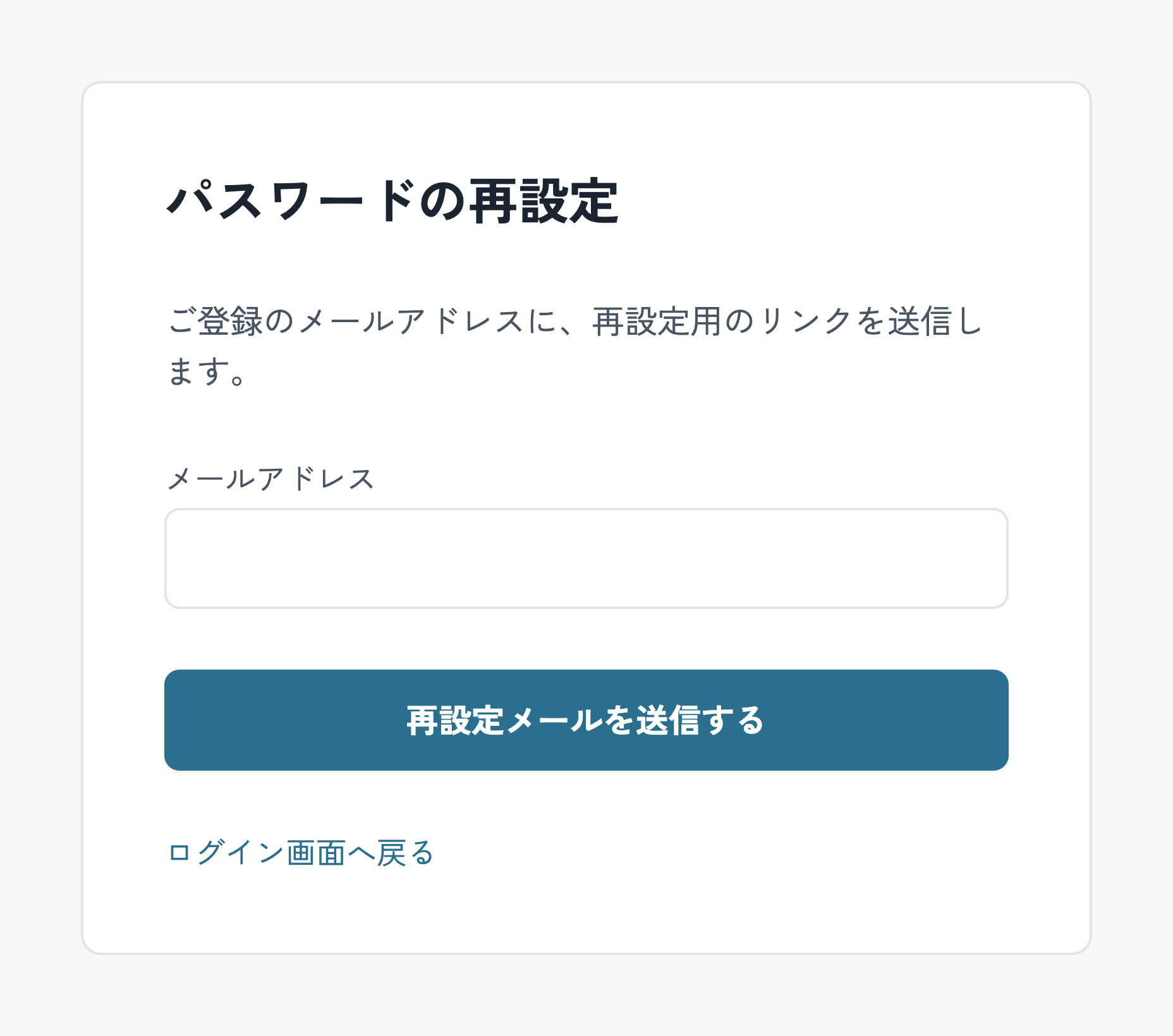
- 「メールアドレス」に、ログインに使っているメールアドレスを入力します。
- 「再設定メールを送信する」を押します。
- 届いたメールのリンクを開きます。
- 新しいパスワードを入力して保存します。
新しいパスワードは 12 文字以上で設定してください。
知っておいていただきたいことが 3 つあります。
- 有効期限
- メールのリンクは発行から 30 分で使えなくなります
- 期限が切れたとき
- 同じ手順でもう一度メールを送れます
- メールが届かないとき
- 迷惑メールのフォルダーを確認してください
- それでも見つからないときはクリニックの管理者に確認してください
ログインできないとき
パスワードの再設定でも解決しないときは、クリニックの管理者に確認してください。