入社手続きを進める
勤務までにやることは、LINE の中の「入社手続き」の画面にまとまっています。
画面を開く
いつでも開けます。3 つの入口があります。
- 登録の直後に届いた案内の「入社手続きを開く」
- クリニックのトークで 手続き と送る
- ホームの「入社手続きの進捗を見る」
トークに送る言葉は、次のどれでも同じ画面が開きます。
- 手続き
- 入社手続き
- 進捗
- メニュー
そのままの言葉で送ってください。 文の中に混ぜると反応しません。
画面の見かた
画面は上から 3 つに分かれています。
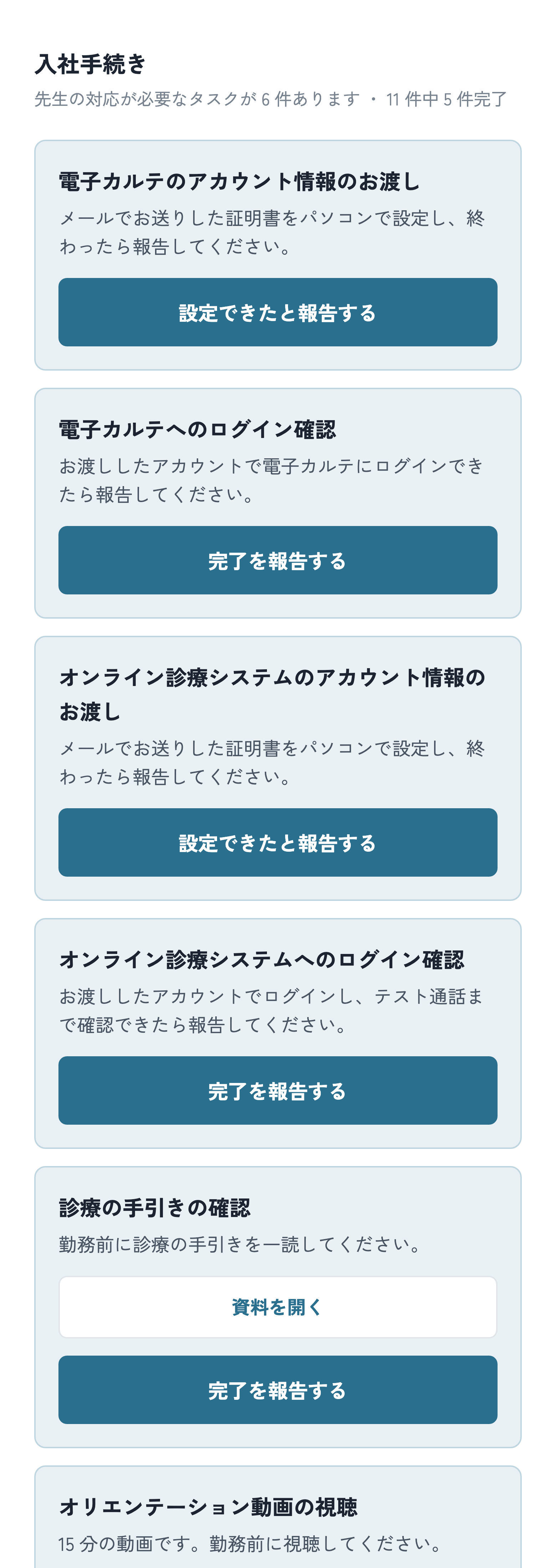
- 上のまとまり
- 先生に対応していただくものです。上から順に進めてください
- クリニックで対応中
- クリニックが進めています。先生の操作はありません
- 完了
- 終わったものです
いちばん上に「先生の対応が必要なタスクが N 件あります」と出ます。 この数が 0 になれば、先生の側でやることは終わりです。
タスクの進め方
タスクによって、やることが変わります。
| ボタン | やること |
|---|---|
| ファイルを提出する | 写真や PDF を送ります |
| 完了を報告する | 済ませたことを押して伝えます |
| 設定できたと報告する | 届いた証明書を設定してから押します |
「資料を開く」が付いているタスクは、先に資料を読んでから報告してください。
書類の提出は書類を提出するで詳しく説明しています。
ホーム画面
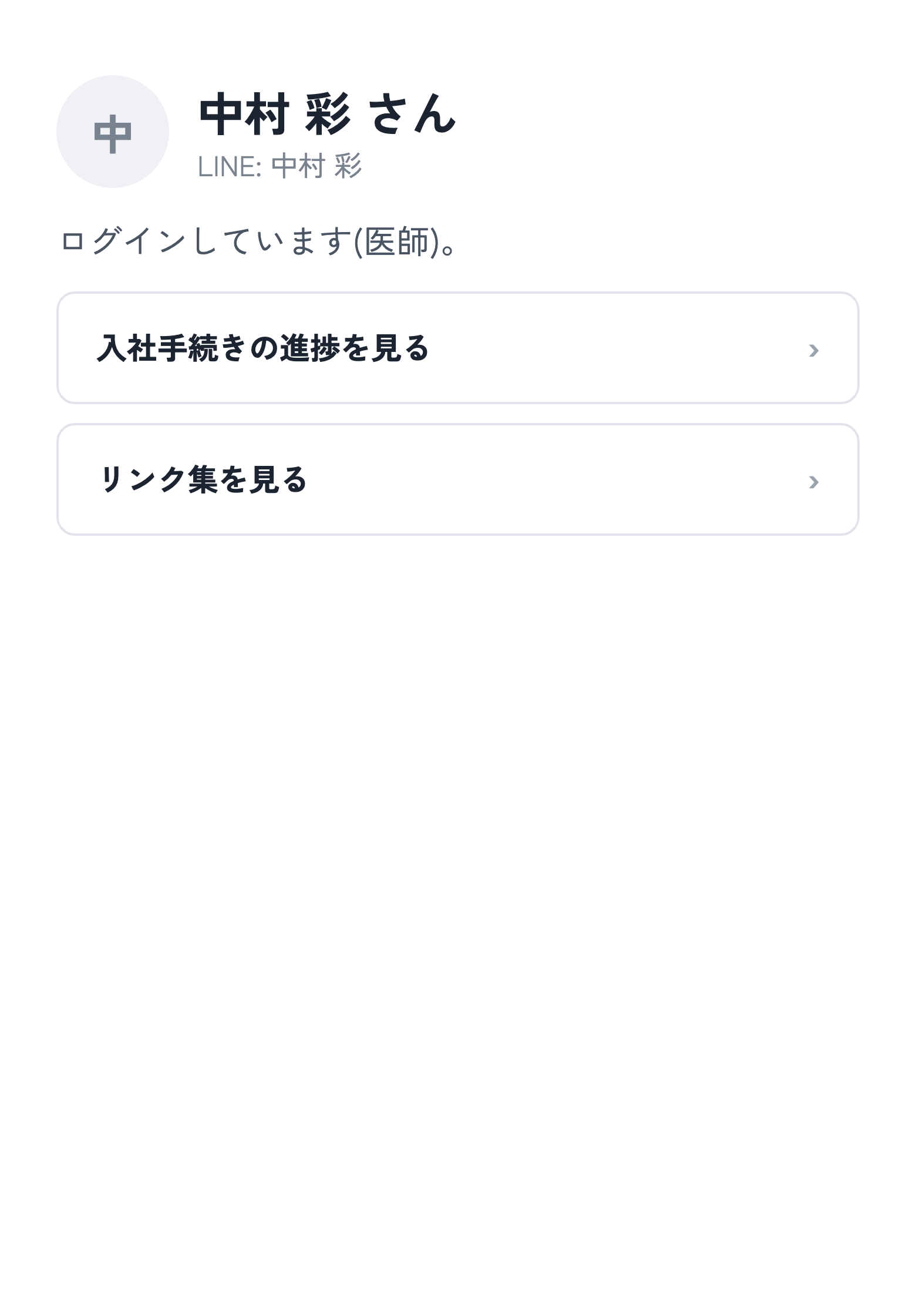
ホームからも入社手続きと資料を開けます。
進まないとき
ボタンが押せないときは、メールアドレスの確認が終わっていません。 先にメールアドレスを確認するを済ませてください。
しばらく手続きが止まっていると、クリニックから LINE で催促が届きます。
分からないところがあれば、トークにそのまま書いて送ってください。