医師の情報を登録する
医師の氏名と連絡先は、医師本人が招待 URL の画面で入力します。 クリニックが代わりに入力する画面はありません。
このページでは、登録された内容をどこで確認し、どう直すかを説明します。
医師の一覧を見る
サイドバーの「医師」を開くと、登録された医師が並びます。
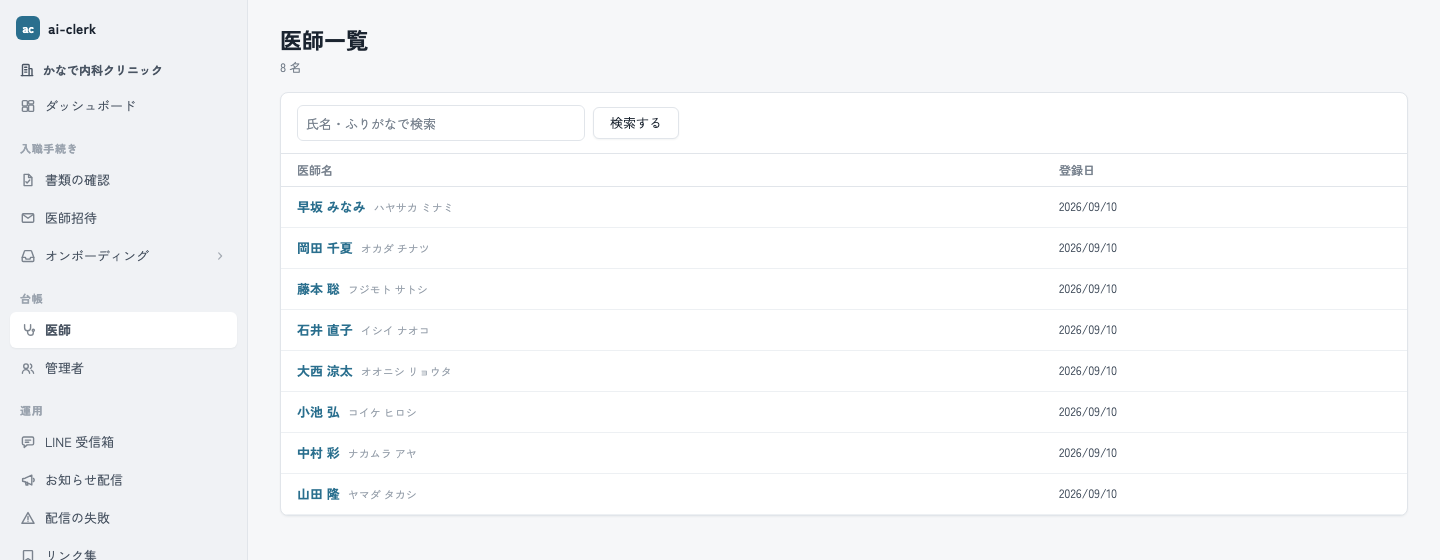
氏名を押すと、その医師の詳細が開きます。
登録された内容を確認する
詳細の「プロフィール」に、医師が入力した内容が出ます。
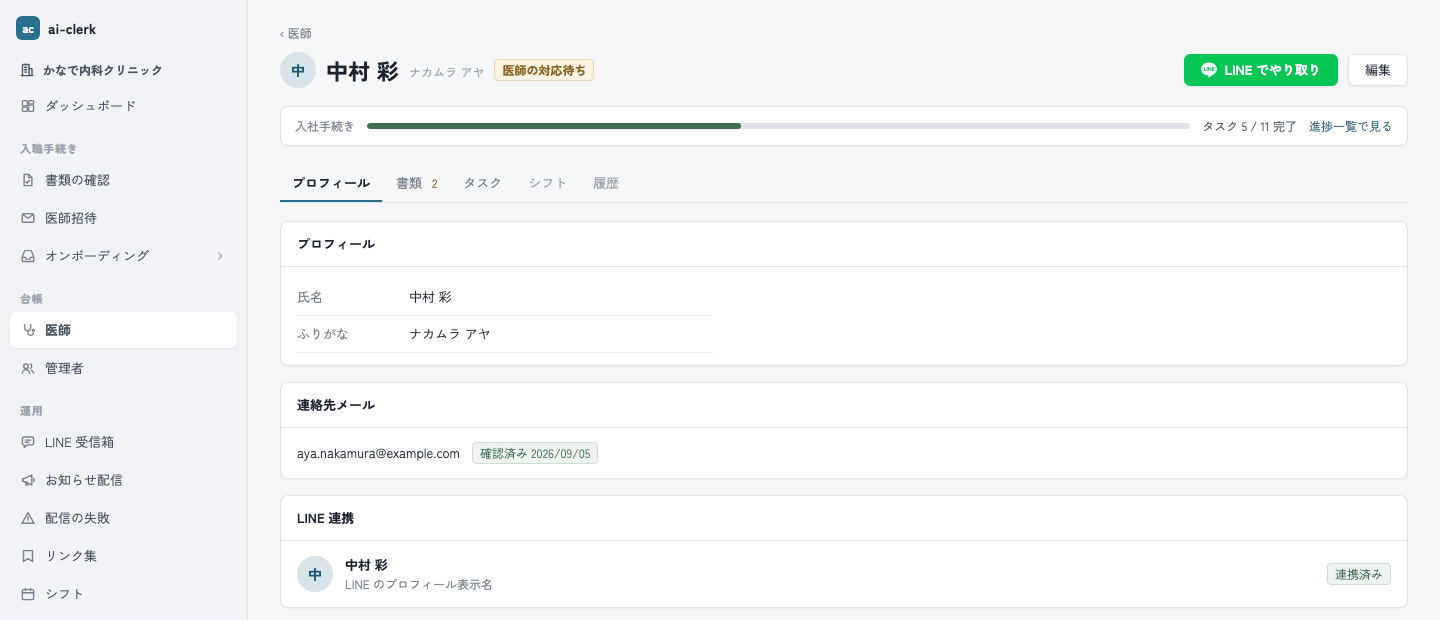
- 氏名・ふりがな
- 招待の受諾フォームで本人が入力した内容です
- 連絡先メール
- 通知の宛先です。ログインには使いません
- LINE 連携
- 登録に使った LINE アカウントの表示名です
氏名とふりがなは右上の「編集」から直せます。
連絡先メールを後から変える画面は、まだありません。 医師側にも直す画面はありません。
誤ったアドレスで登録されると、確認が終わらないまま医師のタスクが止まります。 登録の直後に一覧でアドレスを確かめて、間違っていたら早めにご連絡ください。
連絡先メールの確認
医師は LINE でログインするため、メールアドレスは認証に使いません。 それでも入力を必須にしているのは、メールでしか渡せないものがあるからです。
電子カルテやオンライン診療システムの証明書は、 医師が診療に使うパソコンで設定します。LINE はスマートフォンで開くため、 パソコンで開ける宛先としてメールアドレスが要ります。
登録の直後に、入力されたアドレスへ確認メールが 1 通届きます。 医師がそのリンクを開くと「確認済み」になります。
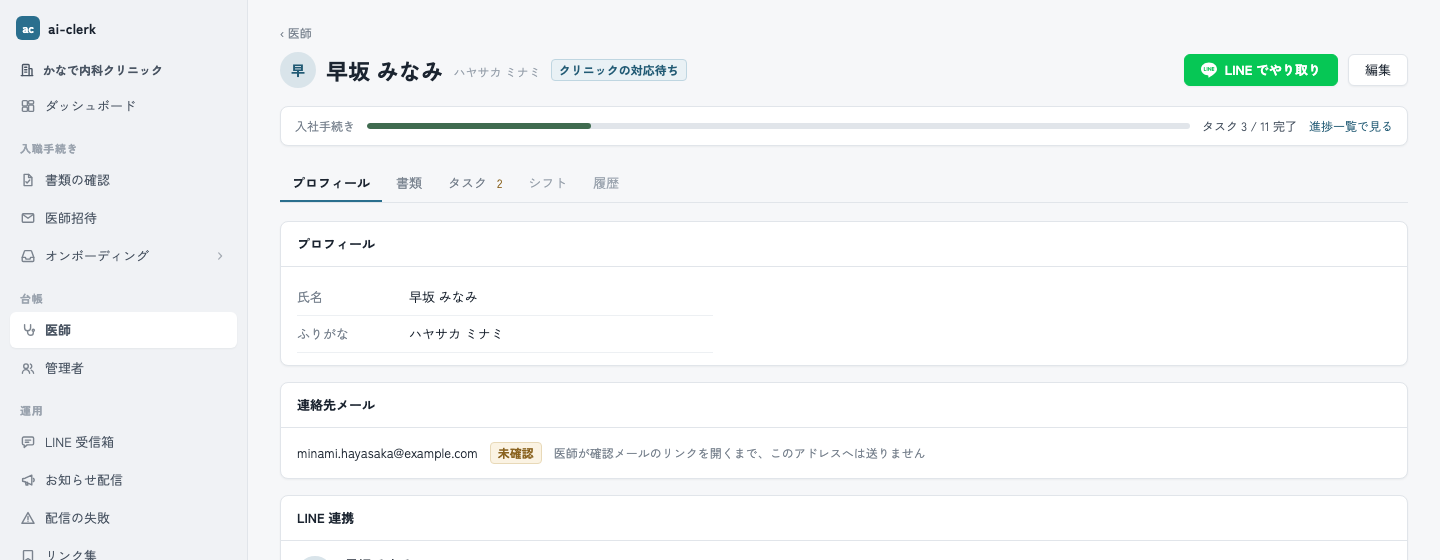
未確認のあいだは、そのアドレスへ一切送りません。 入力の誤りに気づかないまま送り続けることを防ぐためです。
未確認のあいだに止まるものは次のとおりです。
- クリニックからの資格情報の受け渡し(操作そのものができません)
- 医師のタスクの完了報告と書類の提出
医師の画面には確認の案内と再送のボタンが出ます。 確認が進まないときは、迷惑メールに入っていないかを本人に確認してもらってください。 手順はメールアドレスを確認するで説明しています。
台帳としての使い方
医師の一覧は入職手続きが終わった後も残ります。 在籍している人の名簿として、勤務が始まってからも参照してください。
手続きの進み具合だけを見たいときは進捗を見るが向いています。