書類を提出する
医師免許証などの書類は、写真を撮って送ります。原本を郵送する必要はありません。
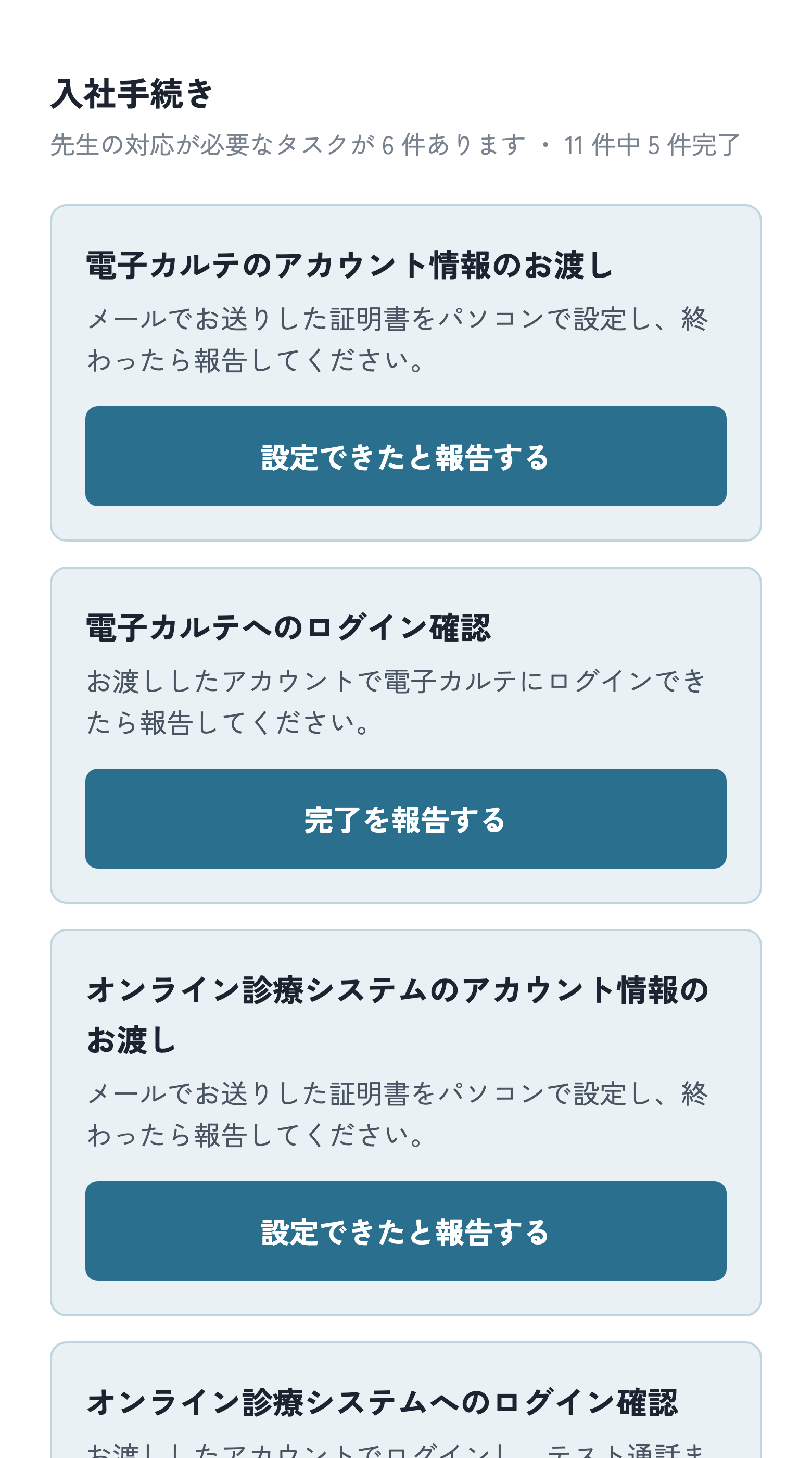
提出する
- 入社手続きの画面を開きます。
- 提出するタスクの「ファイルを選択(写真の撮影もできます)」を押します。
- その場で撮るか、保存済みの写真を選びます。
- 「ファイルを提出する」を押します。
送れるものは次のとおりです。
- 画像または PDF
- 1 ファイル 20MB まで
- 1 つのタスクにつき 5 件まで
複数枚に分かれている書類は、まとめて選べます。
きれいに撮るこつ
差し戻しを避けるため、次の点を確かめてから送ってください。
- 明るい場所で撮る
- 書類の全体が入るようにする
- 氏名と登録番号が読めるようにする
- 光が反射していないか確かめる
提出した後
提出すると「クリニックで確認中」に変わります。 クリニックが確認するまでお待ちください。
承認されると「承認済み」に変わります。承認の連絡は届きません。 気になるときは画面を開いて確かめてください。
差し戻されたとき
撮り直しが必要なときは、クリニックから LINE で連絡が届きます。 画面を開くと、理由が赤い枠で出ています。
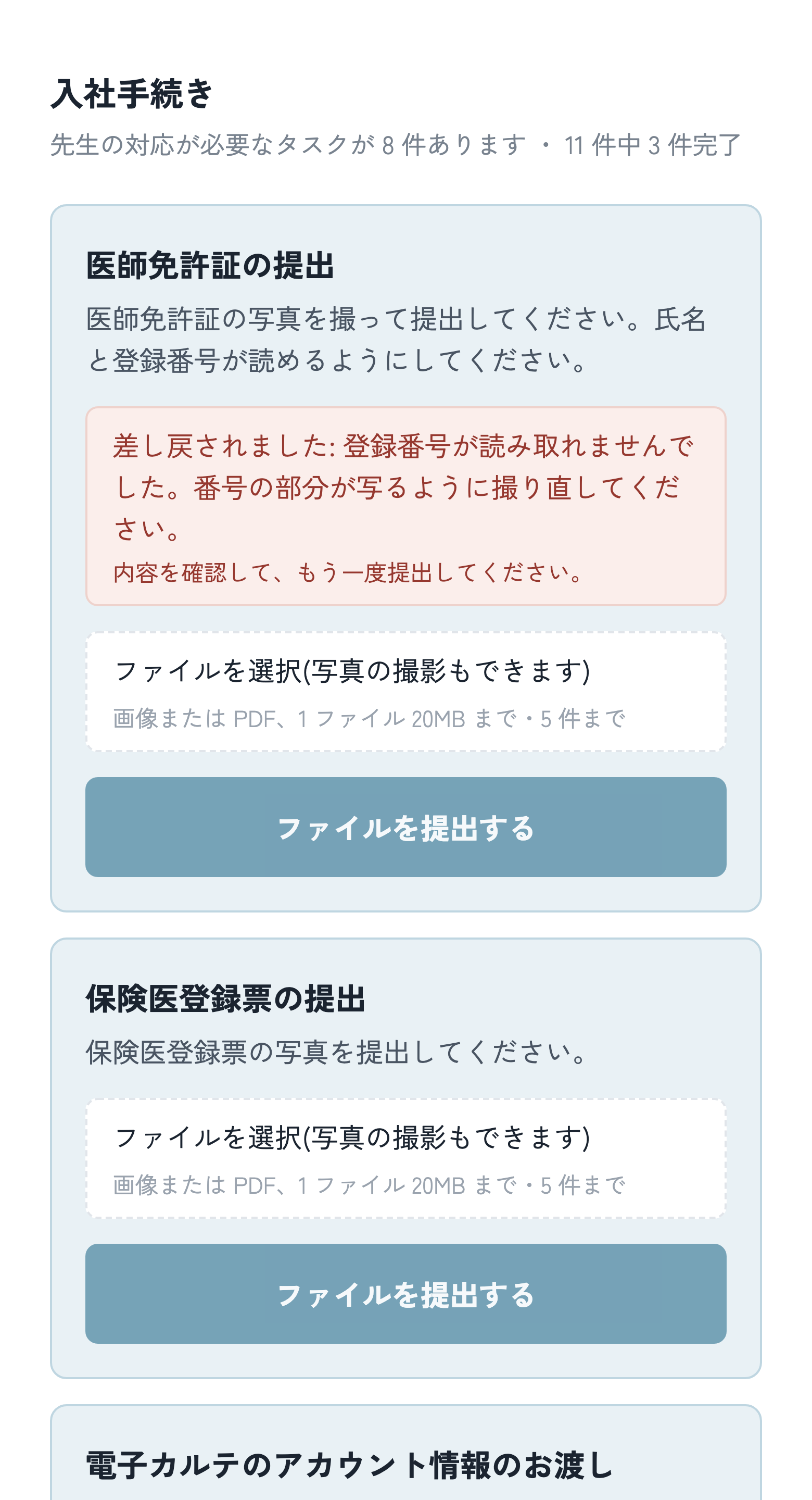
- 理由を読みます。
- 指摘された点を直して撮り直します。
- もう一度「ファイルを提出する」を押します。
理由が分からないときは、トークにそのまま聞いてください。