お知らせを配信する
休診日の連絡やシステムの停止など、複数の医師へ同じ内容を伝えるときに使います。 医師の LINE に、普段のメッセージとして届きます。
配信する
- サイドバーの「お知らせ配信」を開きます。
- 右上の「お知らせを配信する」を押します。
- 宛先を選びます。
- 文面を書いて「確認へ進む」を押します。
- 内容を確かめて「N 名に配信する」を押します。
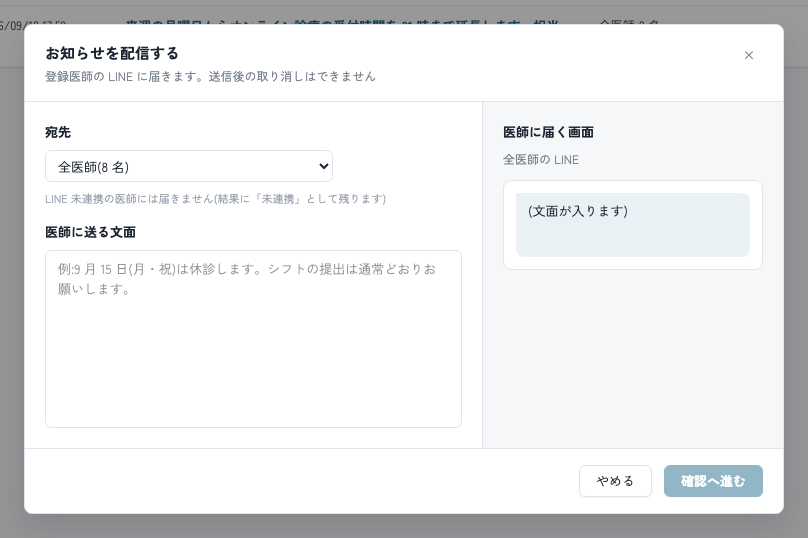
右側には医師の LINE での見え方が出ます。書きながら確認できます。
送信すると取り消せません。 確認の画面で宛先と文面をもう一度読んでください。
送るタイミングは指定できません。「配信する」を押した時点で送ります。
宛先の選び方
宛先は 2 種類から選びます。
- 全医師
- 登録されている医師の全員です
- 宛先グループ
- あらかじめ作っておいたまとまりです
グループの作り方は宛先グループをつくるをご覧ください。
宛先は配信した時点で決まります。 後からグループの人を入れ替えても、送った履歴は変わりません。 「誰に送ったか」がいつ見ても同じになるようにしています。
結果を見る
一覧に配信の履歴が残ります。宛先・結果・操作した人が並びます。
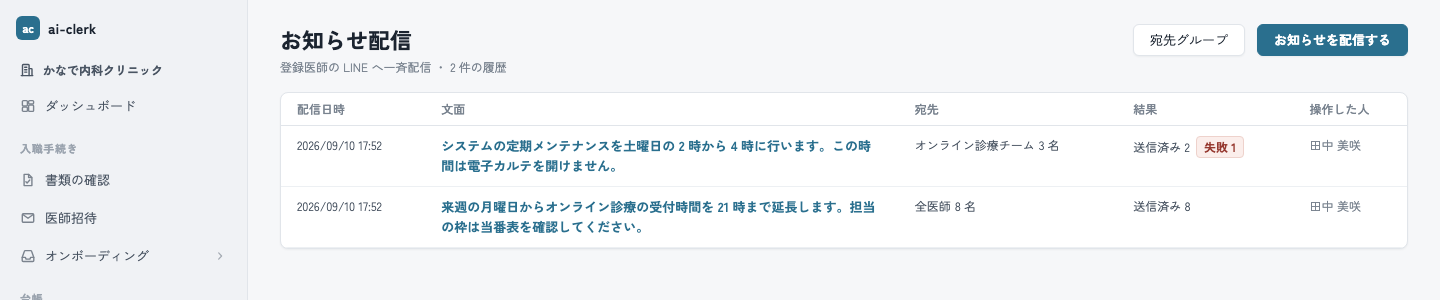
文面を押すと、宛先ごとの結果が出ます。
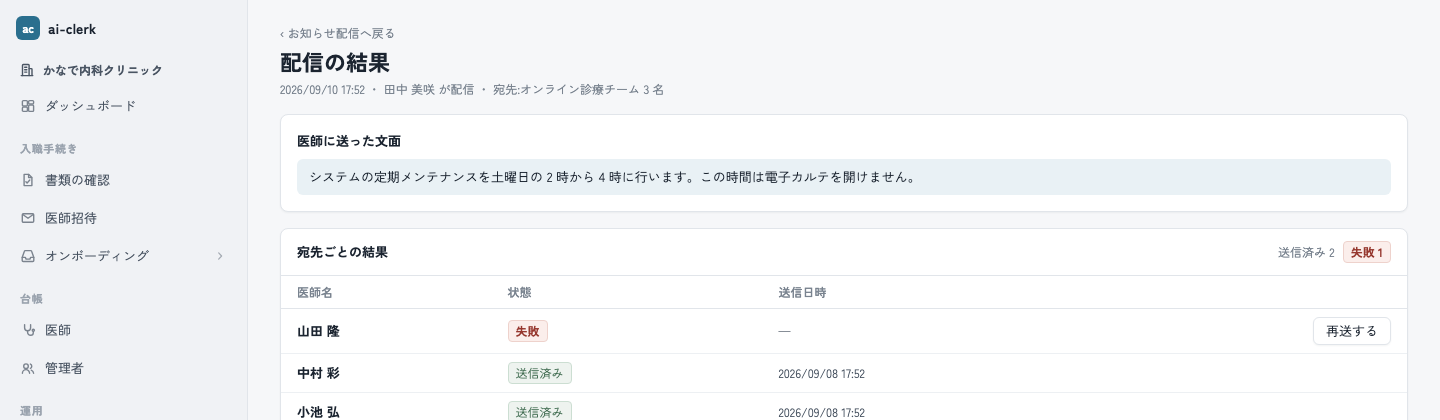
| 状態 | 意味 |
|---|---|
| 送信済み | 医師の LINE に送りました |
| 未連携 | LINE が連携されていないため送っていません |
| 失敗 | 送ろうとしましたが届きませんでした |
未連携は失敗ではありません。 医師がまだ LINE を連携していないだけなので、別の手段で伝えてください。
失敗した宛先の送り直しは配信の失敗を確認するで説明しています。
医師の見え方
医師には、クリニックの LINE 公式アカウントからのメッセージとして届きます。
送ったお知らせは、後から編集できません。 訂正が要るときは、新しいお知らせとして送り直してください。