資格情報を渡す
電子カルテやオンライン診療システムを使うための証明書は、 クリニックがベンダーから受け取り、医師へ渡します。
渡す経路はメールだけです。 医師が証明書を設定するのは診療に使うパソコンで、LINE を開くスマートフォンとは別の端末のためです。 LINE には「メールに送りました」という案内だけが届きます。
渡す前に
医師の連絡先メールが確認済みである必要があります。 未確認のあいだは渡す操作そのものができません。
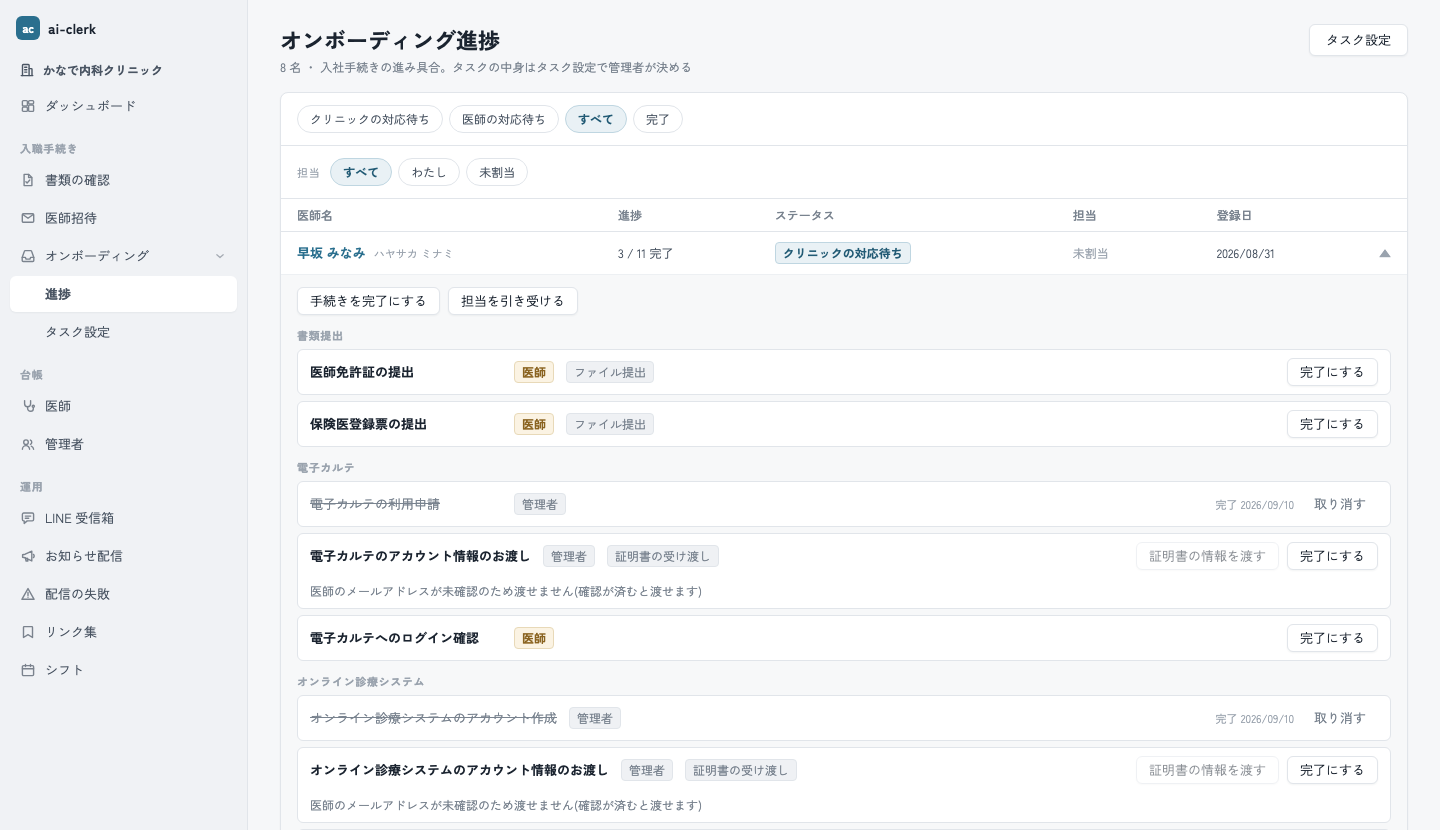
医師にメールの確認を済ませてもらってから、次に進んでください。
渡す
証明書の受け渡しは、進捗一覧の行を開くか、医師の詳細から行います。
- サイドバーの「オンボーディング」で「進捗」を開きます。
- 対象の医師の行を押して開きます。
- 「証明書の受け渡し」が付いたタスクの「証明書の情報を渡す」を押します。
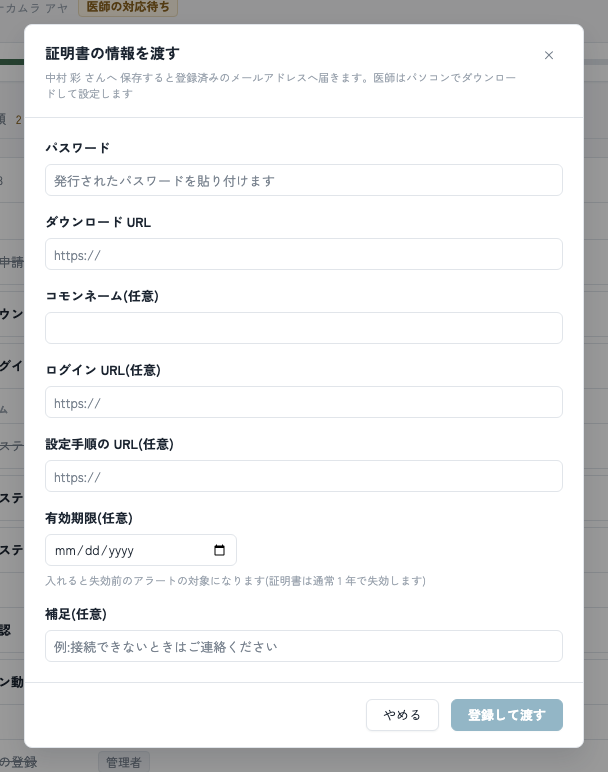
ベンダーが発行した内容を、項目ごとに貼り付けます。
| 項目 | 入れるもの |
|---|---|
| パスワード | 証明書を開くためのパスワード(必須) |
| ダウンロード URL | 証明書を取得する URL(必須) |
| コモンネーム | 証明書に入っている名前(任意) |
| ログイン URL | 設定後にログインする画面の URL(任意) |
| 設定手順の URL | ベンダーの手順ページ(任意) |
| 有効期限 | 証明書が切れる日(任意) |
| 補足 | 医師に伝えたいこと(任意) |
「登録して渡す」を押すと、確認済みのメールアドレスへ内容が届きます。
有効期限を入れると、切れる前にアラートが医師とクリニックの両方に届きます。 証明書はふつう 1 年で切れるので、入れておくことをおすすめします。
渡した後
渡すと、待っているのがクリニックから医師に移ります。 医師はパソコンで設定を終えてから「設定できたと報告する」を押し、タスクが完了します。
医師が報告するまでタスクは完了しません。 時間が空くようなら、様子を本人に確認してください。
届かないとき
医師の詳細の「タスク」に、渡した記録が残ります。
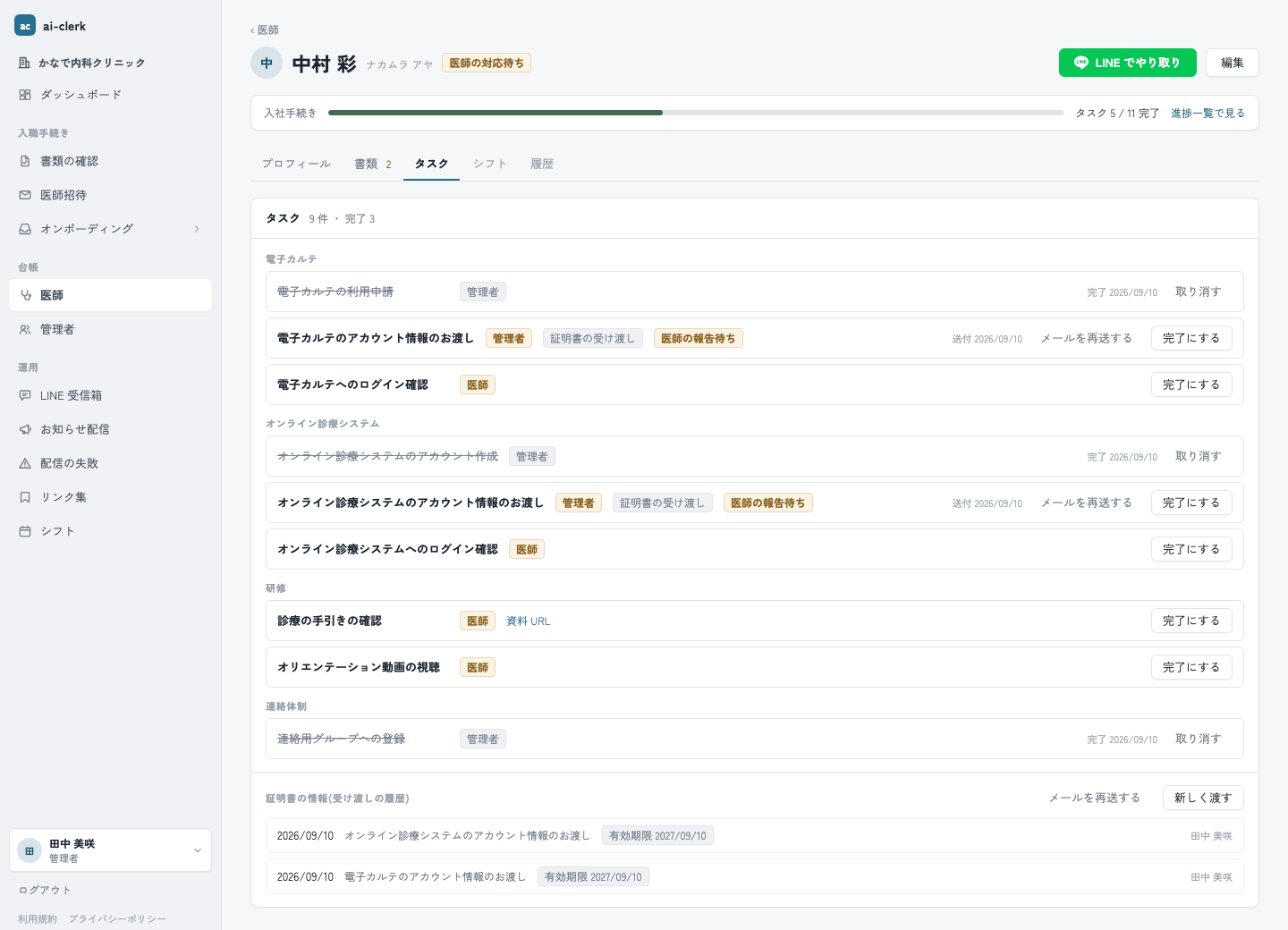
「メールを再送する」を押すと、同じ内容がもう 1 通届きます。入力し直す必要はありません。
更新するとき
証明書が切れて新しいものを受け取ったら、履歴の「新しく渡す」から渡します。 渡すたびに履歴が 1 行増えるので、いつ何を渡したかを後からたどれます。
タスクは初回の報告で完了しているため、更新のときはタスクの行からは渡せません。 医師の詳細の履歴から渡してください。