タスクを設定する
入職手続きで何をやるかは、クリニックごとに決められます。 この画面で決めた内容が、医師の LINE の画面と進捗一覧にそのまま出ます。
医師を招待する前に、まずここを整えてください。
画面を開く
サイドバーの「オンボーディング」で「タスク設定」を開きます。
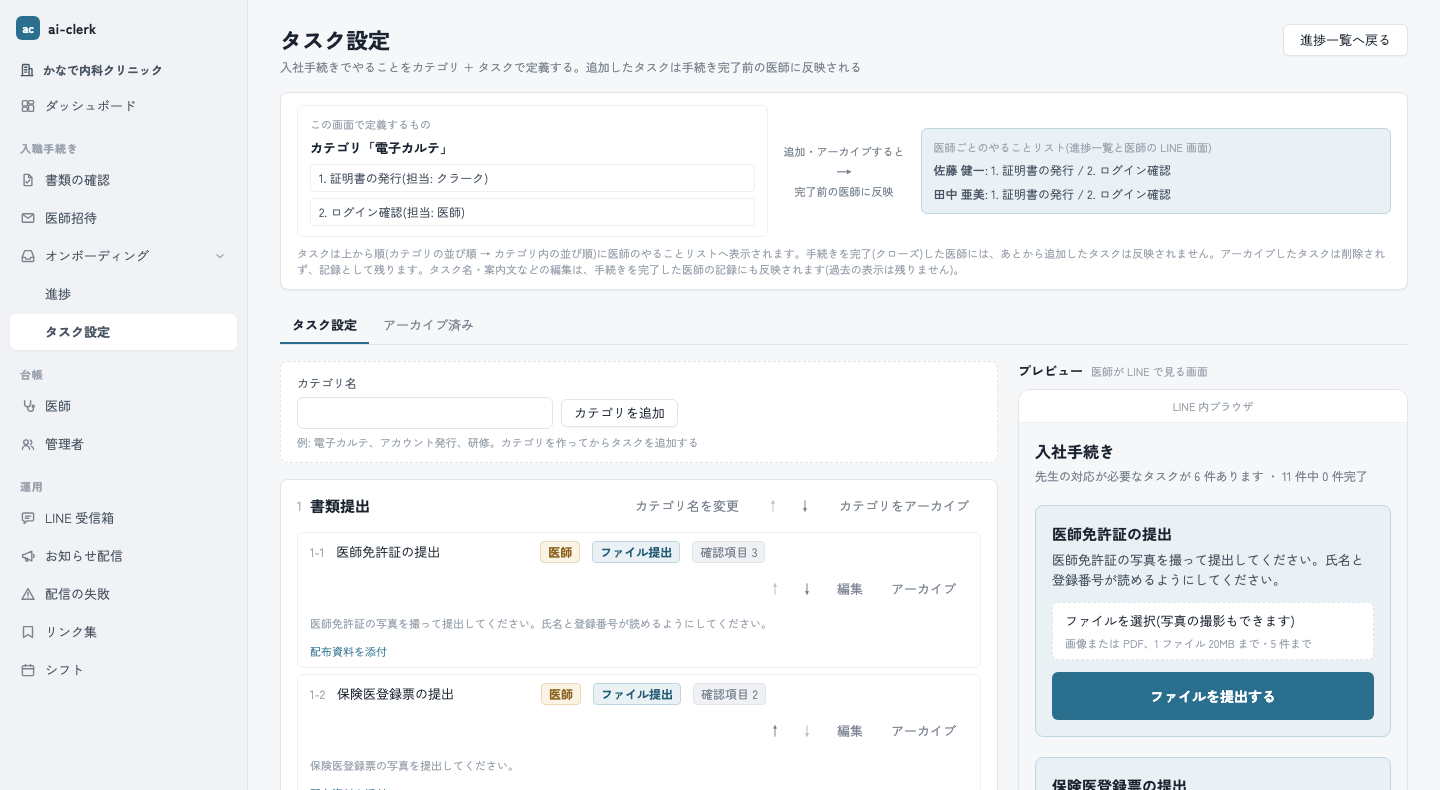
右側は医師が LINE で見る画面のプレビューです。 設定を変えると、その場で反映されます。保存の前に見た目を確かめられます。
カテゴリをつくる
タスクはカテゴリでまとめます。「電子カルテ」「研修」のように、まとまりで区切ってください。
- 「カテゴリ名」に名前を入れます。
- 「カテゴリを追加」を押します。
タスクを追加する
- 追加したいカテゴリの「タスクを追加」を押します。
- タスク名を入れます。
- 担い手と完了の形を選びます。
- 保存します。
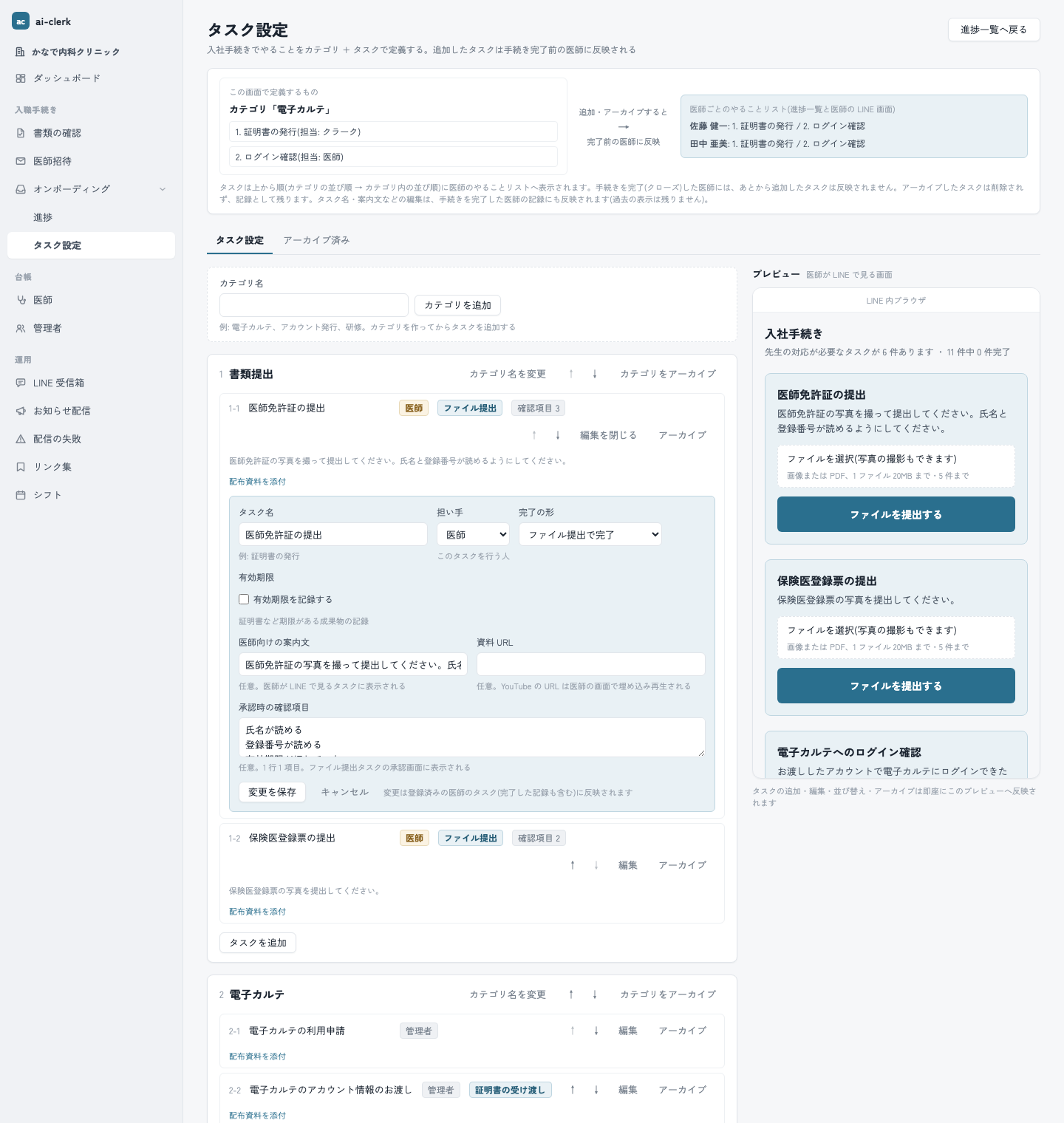
担い手
そのタスクを進める人です。「管理者」か「医師」から選びます。
- 管理者
- クリニックのスタッフが進めます
- 医師
- 医師が自分の画面で進めます
完了の形
何をもって完了とするかです。3 つから選びます。
| 完了の形 | 進み方 | 例 |
|---|---|---|
| 報告で完了 | 担い手が「完了を報告する」を押すと終わります | オリエンテーション動画の視聴 |
| ファイル提出で完了 | 医師が写真を提出し、クリニックが承認すると終わります | 医師免許証の提出 |
| 証明書の情報を渡して完了 | クリニックが情報を渡し、医師が設定を報告すると終わります | 電子カルテのアカウント情報 |
「証明書の情報を渡して完了」を選ぶと、担い手は管理者に固定されます。 渡すのはクリニックで、報告するのは医師だからです。
そのほかの項目
- 医師向けの案内文
- 医師の画面のタスクに出る説明です。何をどうすればよいかを書きます
- 資料 URL
- 医師の画面に「資料を開く」が出ます。YouTube はその場で再生できます
- 有効期限を記録する
- 証明書など期限があるものに使います。切れる前にアラートが届きます
- 承認時の確認項目
- ファイル提出のタスクで、確認する人がチェックする項目です
並び順
医師の画面には、カテゴリの並び順 → カテゴリ内の並び順で出ます。 「↑」「↓」で入れ替えられます。先にやってほしいものを上に置いてください。
変更が既存の医師に及ぶ範囲
| 操作 | 手続きが進行中の医師 | 手続きを完了した医師 |
|---|---|---|
| タスクを追加 | 追加されます | 追加されません |
| タスクをアーカイブ | 未完了のものが取りやめになります | 変わりません |
| アーカイブを解除 | 元に戻ります | 変わりません |
| タスク名・案内文の編集 | 反映されます | 反映されます |
タスク名や案内文の編集は、手続きを完了した医師の記録にも反映されます。 過去にどう表示していたかは残りません。
アーカイブしたタスクは削除されません。打ち消し線の記録として残ります。 「アーカイブ済み」のタブで一覧でき、そこから元に戻せます。