進捗を見る
入職手続きが今どこまで進んでいるかを、医師ごとに一覧で見られます。
一覧を開く
サイドバーの「オンボーディング」で「進捗」を開きます。
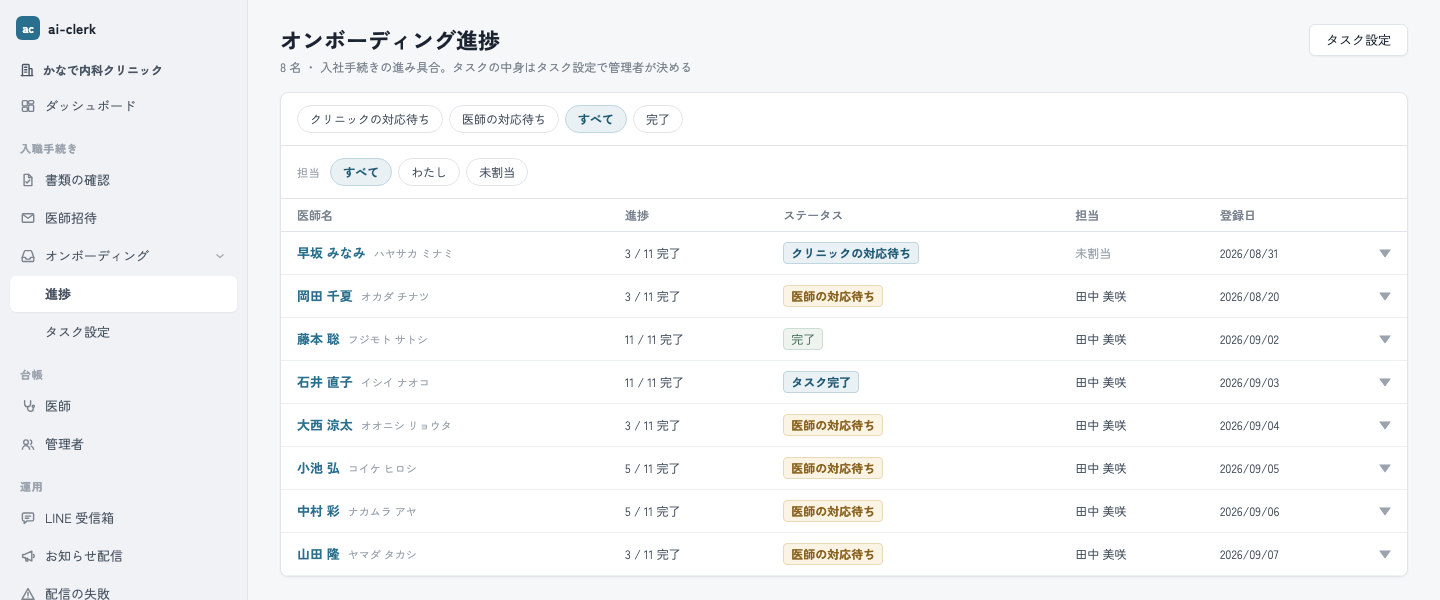
最初に開いたときは「クリニックの対応待ち」だけが出ます。 こちらが動かないと止まるものから片づけられるようにするためです。
ステータスの意味
| ステータス | 意味 | 次にやること |
|---|---|---|
| クリニックの対応待ち | こちらが動く番です | 書類の確認や証明書の受け渡しを進めます |
| 医師の対応待ち | 医師が動く番です | 止まっているようなら催促します |
| タスク完了 | すべてのタスクが終わりました | 勤務が始まったら手続きを完了にします |
| 完了 | 手続きを完了にしました | 何もありません |
ステータスはタスクの状態から自動で決まります。手で変えることはできません。
「タスク完了」と「完了」は別のものです。 タスクが全部終わっても、クリニックが完了の操作をするまで「タスク完了」のままです。 詳しくは手続きを終えるをご覧ください。
中身を見る
行を押すと、その医師のタスクがカテゴリごとに開きます。
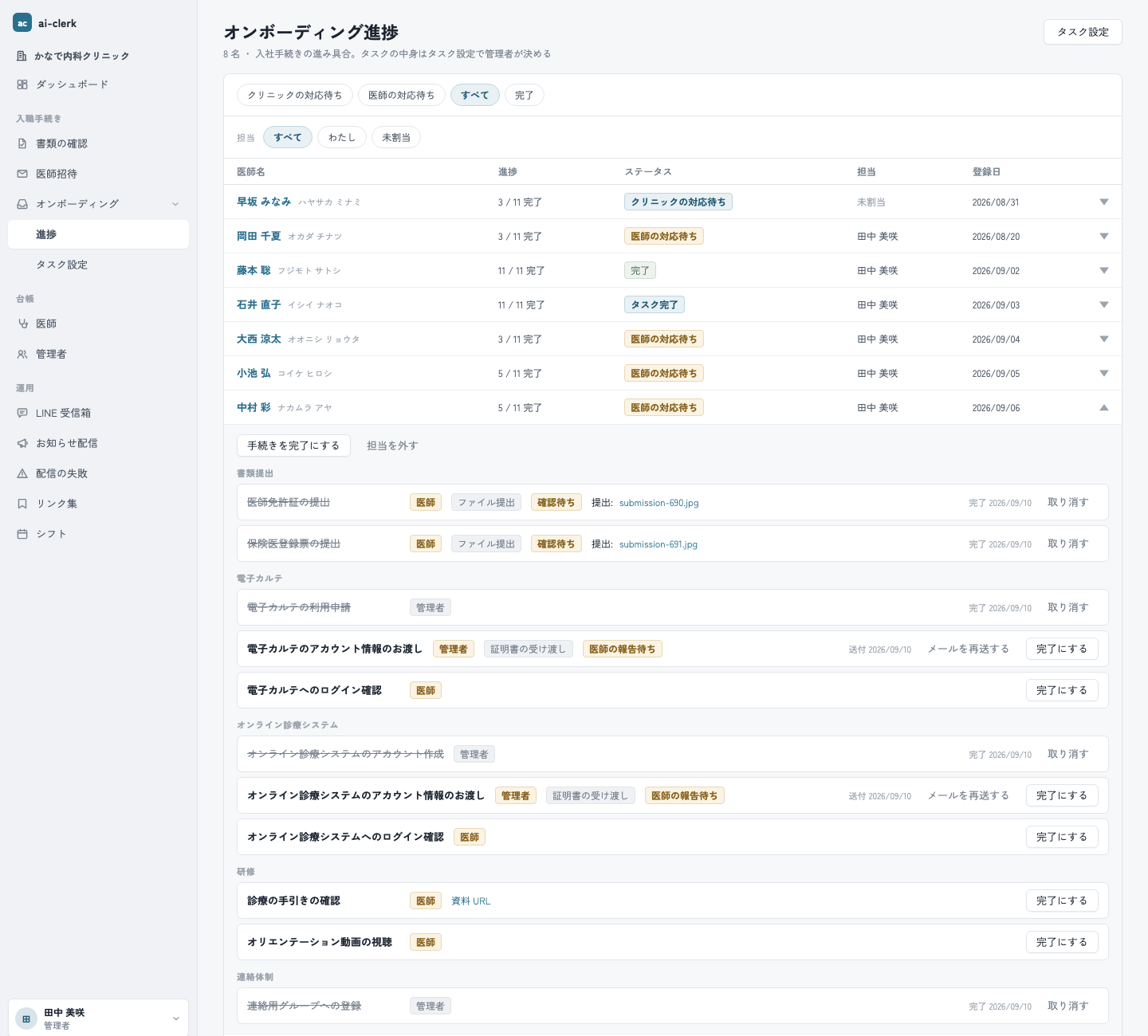
タスクの行には、誰が動く番か・完了の形・今の状態が並びます。
- 医師 / 管理者
- そのタスクを進める人です
- ファイル提出 / 証明書の受け渡し
- 何をもって完了とするかです。付いていないものは報告で完了します
- 確認待ち / 承認済み / 医師の報告待ち
- 今どこで止まっているかです
クリニックが進めるタスクは、この画面の「完了にする」で完了にできます。 押し間違えたときは「取り消す」で戻せます。
取りやめたタスクは打ち消し線で残ります。記録として消さない作りにしています。
絞り込む
上の 2 段で絞り込めます。
- 1 段目: クリニックの対応待ち / 医師の対応待ち / すべて / 完了
- 2 段目: 担当が すべて / わたし / 未割当
担当の列に出ている名前を押すと、その人が担当する医師だけに絞り込めます。 引き継いだ手続きを追うときに使えます。
担当の決め方は担当を決めるで説明しています。