リンク集をつくる
研修資料や QA のリンクを登録すると、医師が勤務前に LINE から見返せます。
リンク先のファイルはお使いのサービス(Google ドライブなど)に置いたままで、 このサービスが預かるのは URL だけです。閲覧の権限は共有元で設定してください。
リンクを登録する
- 管理画面のサイドバーで「リンク集」を開きます。
- 「リンクを追加する」を押します。
- タイトルと URL を入力します。
- 公開先を選んで「追加する」を押します。
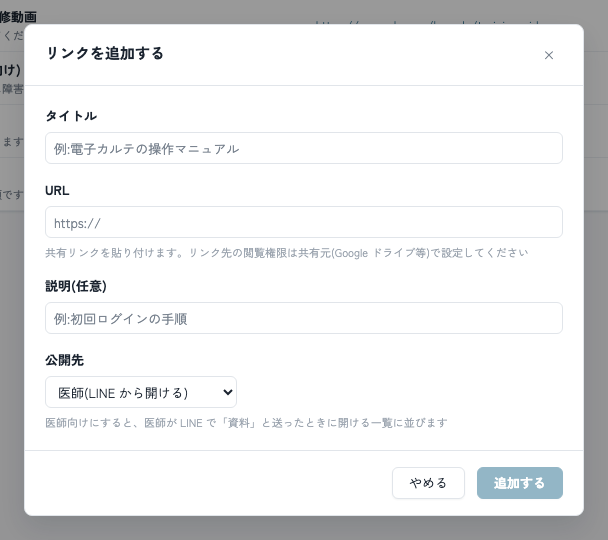
公開先は 3 つから選べます。
| 公開先 | 見える人 |
|---|---|
| 医師 | 医師だけ(LINE から開けます) |
| スタッフ | クリニックのスタッフだけ(管理画面で開きます) |
| 全員 | 医師とスタッフの両方 |
説明は任意です。「初回ログインの手順」のように、何のための資料かを 1 行で書いておくと、 医師が目的の資料を見つけやすくなります。
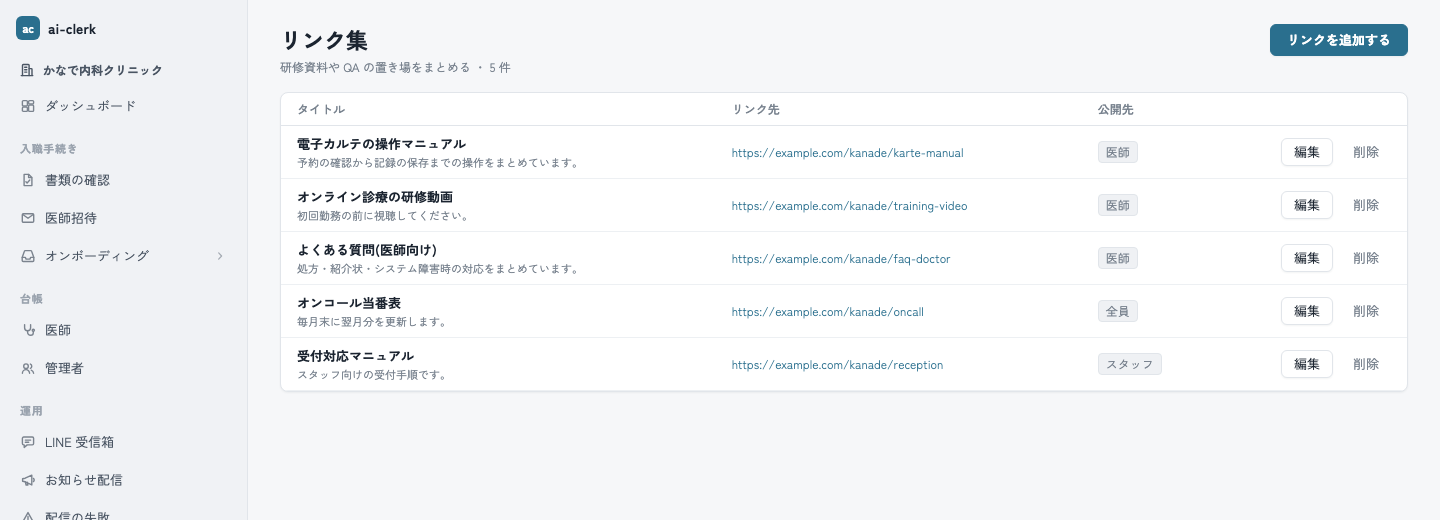
登録したリンクは一覧に並びます。
医師の見え方
公開先が「医師」または「全員」のリンクは、医師の LINE から開けます。
- LINE のトークで「資料」と送ると、リンク集を開くリンクが返ります
- 入社手続きの画面と同じく、ホーム画面からも開けます
入社手続きが終わった後もリンク集は開けるので、勤務の直前に読み返せます。
リンクを直す・外す
一覧の「編集」でタイトル・URL・説明・公開先を変更できます。「削除」で一覧から外せます。
削除してもリンク先のファイルは消えません。共有元に残ります。